
Plattform · Finanzen
Fünf Schritte, ein Kassenstand.
Die Finanzen verbinden Belege, Bankbewegungen, Portal-Guthaben und Rechnungen mit dem Betrieb und, wo zutreffend, mit der einzelnen Charge. Wählen Sie einen Schritt, um zu sehen, was dort dokumentiert wird, welche Nachweise ihm zugeordnet sind und welche Bereiche mitwirken.
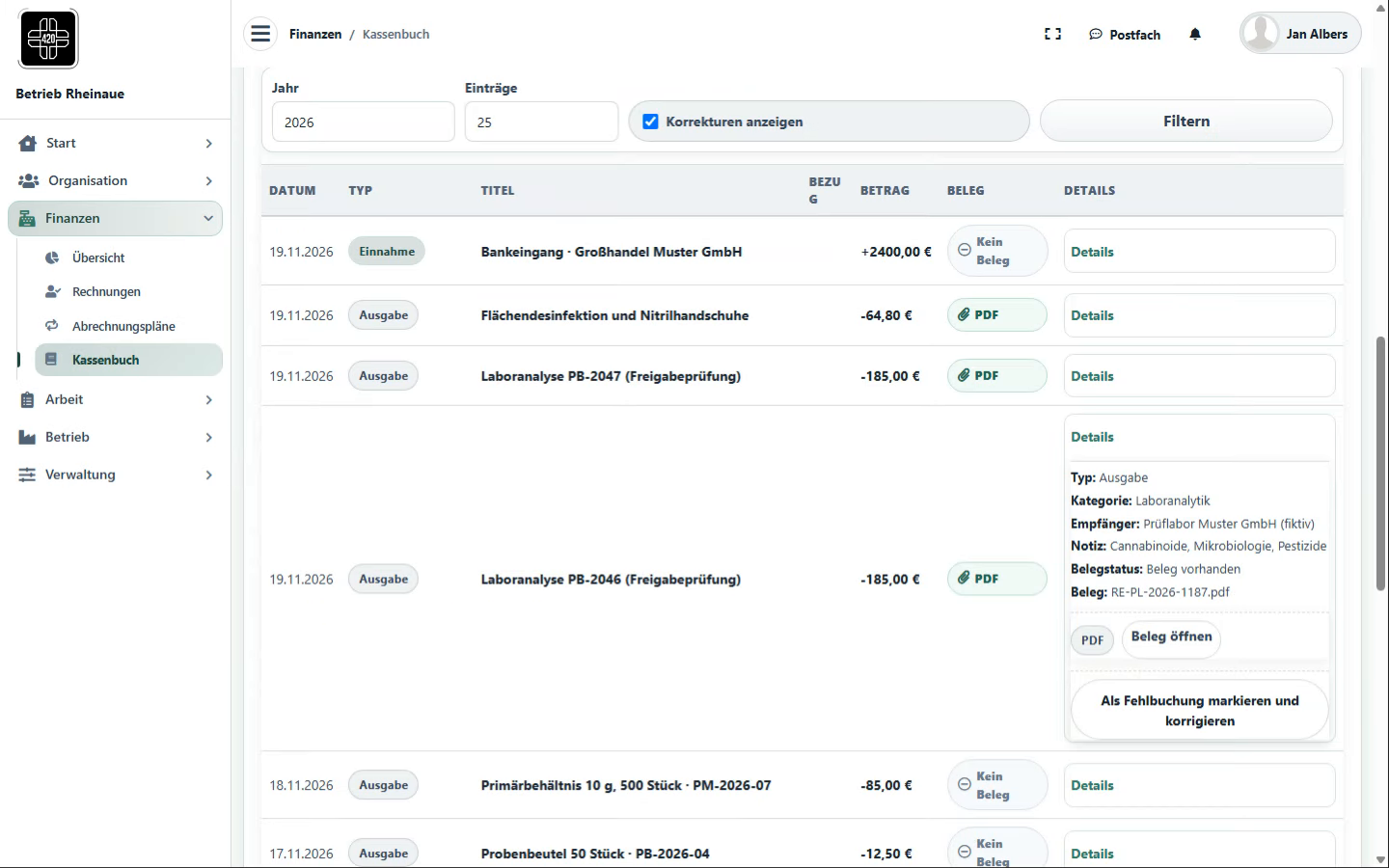
KassenbuchEinnahmen und Ausgaben mit Beleg
- Führt
- Einnahmen und Ausgaben mit Beleg als PDF oder Foto, Kategorie, Empfänger oder Einzahler und, wo zutreffend, Bezug zur Charge; Einträge bleiben im Portal unveränderbar, Fehlbuchungen werden markiert und durch eine Gegenbuchung korrigiert; Export als CSV.
- Nachweise zu
- Welche Einnahme oder Ausgabe gehört zu welchem Vorgang oder welcher Charge, und liegt der Beleg vor?
- In der Kette
- Ausgangspunkt → Kassenbuch → Kontenabgleich
- Wirkt mit
- Betrieb (Chargenbezug, Material), Organisation (Geschäftspartner, Dokumente als Nachweis), Verwaltung (Änderungsprotokoll)
- Ausbau (optional)
- Kostenauswertung je Charge
Mitwirkende Bereiche
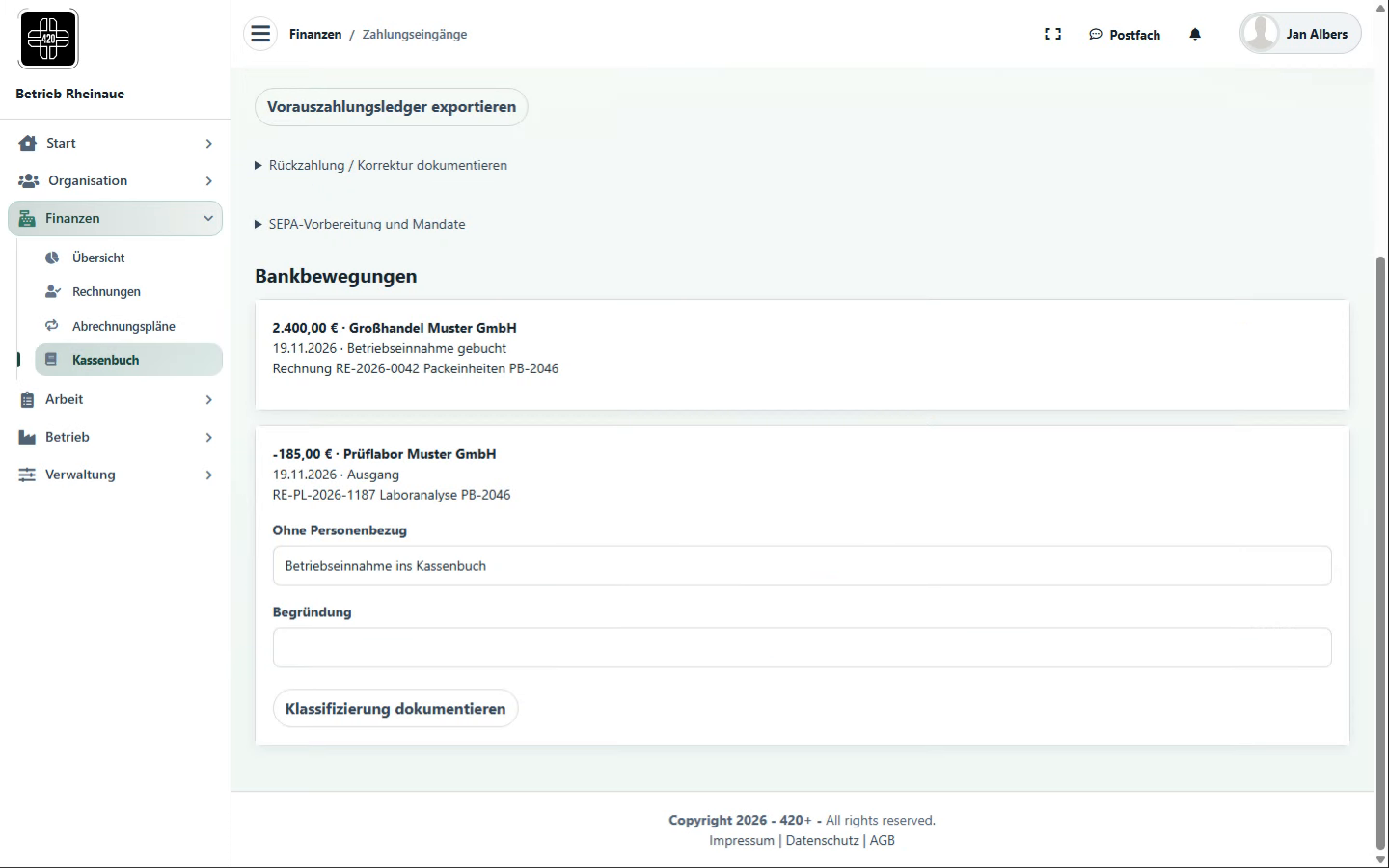
KontenabgleichBankbewegungen zuordnen
- Führt
- Bankbewegungen aus der Bankanbindung oder einem CSV-Import; Eingänge werden über den Verwendungszweck zugeordnet, andere mit Begründung klassifiziert.
- Nachweise zu
- Ist jede Bankbewegung einem Vorgang zugeordnet oder mit Begründung eingeordnet?
- In der Kette
- Kassenbuch → Kontenabgleich → Portal-Guthaben
- Wirkt mit
- Organisation (Geschäftspartner), Betrieb (Auftrag in der Auslieferung)
- Ausbau (optional)
- Automatischer Abgleich in festen Intervallen
Mitwirkende Bereiche
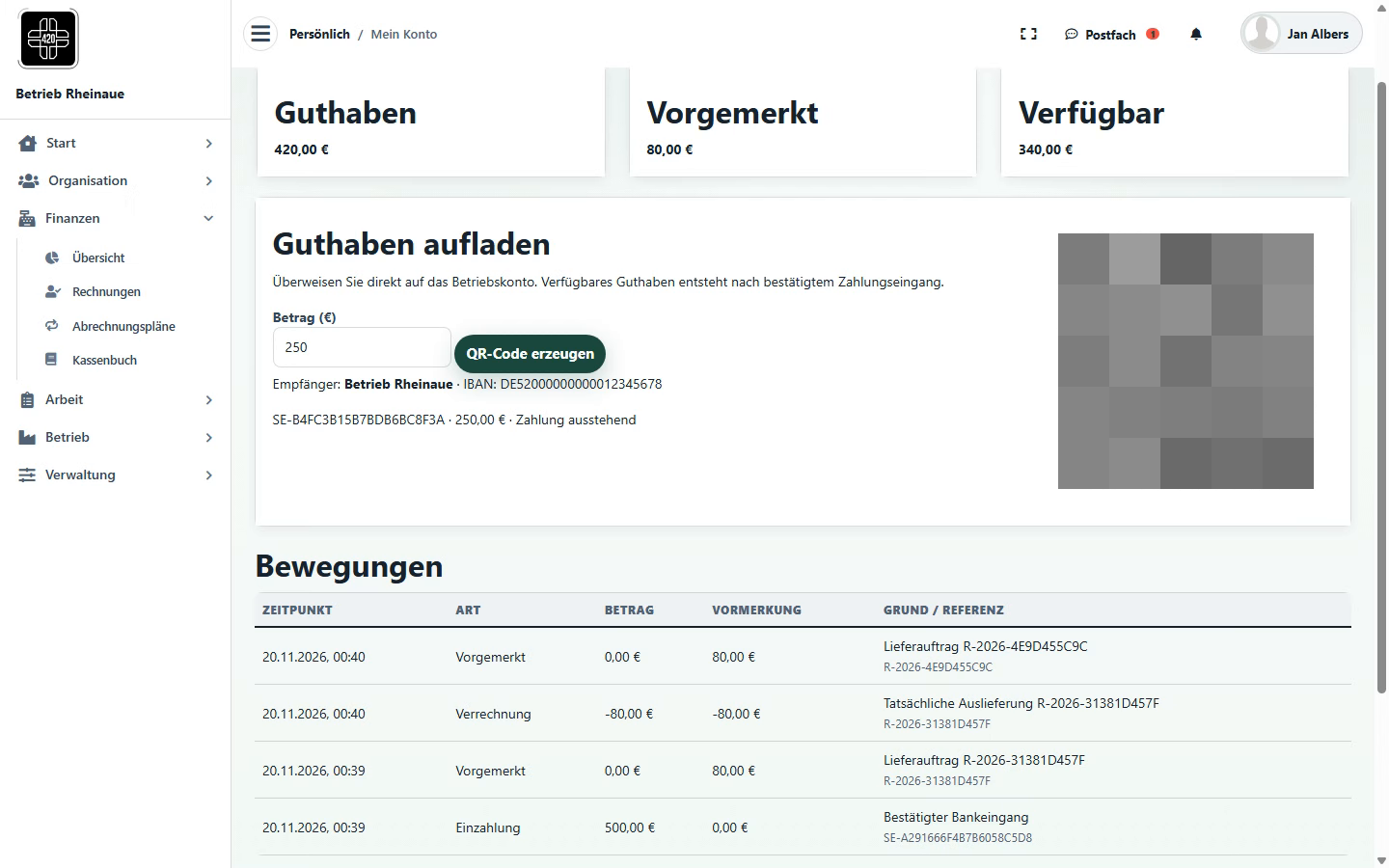
Portal-GuthabenZahlung per Zahlungs-QR-Code und internes Guthaben
- Führt
- Portal-Guthaben mit Einzahlungen per Zahlungs-QR-Code und eindeutiger Referenz; ein Betrag wird im Portal erst als verfügbar angezeigt, wenn der Bankeingang im Kontenabgleich bestätigt wurde. Ein Auftrag kann den Betrag vormerken; bei der tatsächlichen Auslieferung wird der Betrag dem Auftrag zugeordnet und im Portal verrechnet, jeweils mit Auftragsbezug.
- Nachweise zu
- Welche Zahlung ist im Kontenabgleich bestätigt, welcher Betrag ist für welchen Auftrag im Portal vorgemerkt, und wann wurde er dem Auftrag zugeordnet und verrechnet?
- In der Kette
- Kontenabgleich → Portal-Guthaben → Rechnungen
- Wirkt mit
- Betrieb (Auftrag und Auslieferung), Organisation (Personen und Zugänge)
- Ausbau (optional)
- Zahlungsziele und Kreditlimits für Geschäftspartner
Mitwirkende Bereiche
RechnungenWiederkehrende Rechnungen und offene Posten
- Führt
- Wiederkehrende Rechnungen mit Tarif, Intervall und Fälligkeit; offene Posten und Mahnstufen.
- Nachweise zu
- Was ist fällig, was ist offen, und wo ist gemahnt?
- In der Kette
- Portal-Guthaben → Rechnungen → Übersicht
- Wirkt mit
- Organisation (Empfänger), Verwaltung (Abrechnungsmodelle in den Einstellungen)
- Ausbau (optional)
- Ausgangsrechnungen an Geschäftspartner zum Auftrag
Mitwirkende Bereiche
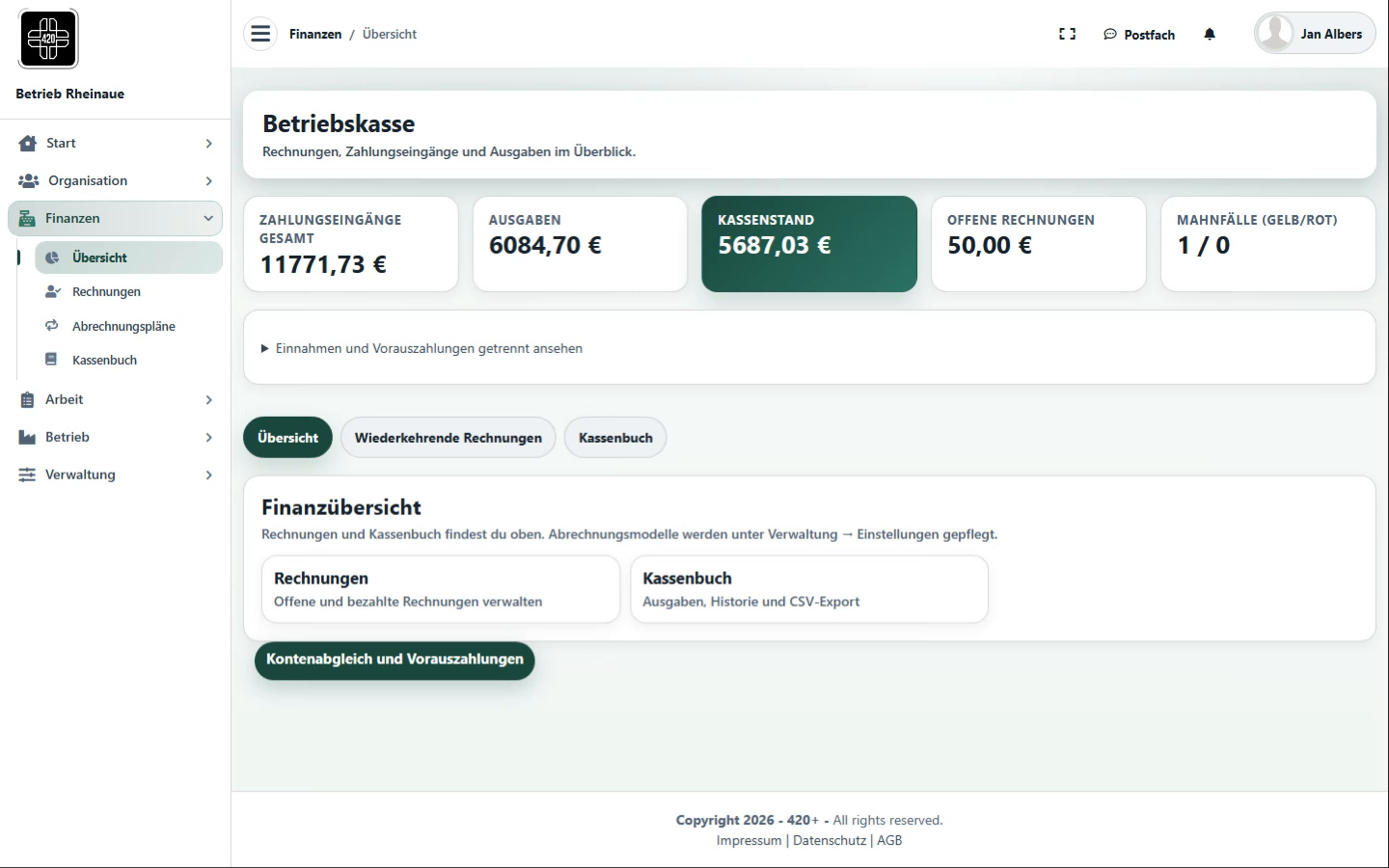
ÜbersichtKassenstand und Kennzahlen
- Führt
- Kassenstand, Zahlungseingänge, Ausgaben, offene Rechnungen und Mahnfälle auf einen Blick.
- Nachweise zu
- Wie steht der Betrieb finanziell, und was ist offen?
- In der Kette
- Rechnungen → Übersicht → Start
- Wirkt mit
- Start (Kassenstand im Überblick), Verwaltung (Berichte)
- Ausbau (optional)
- Budget und Kostenstellen je Bereich
Mitwirkende Bereiche
Abläufe, Rollen, Prüfanforderungen und Verknüpfungen sind je Betrieb und Prozess konfigurierbar; die regulatorische Eignung hängt von Nutzung, Konfiguration, Validierung, betrieblichen Verfahren und Verantwortlichkeiten im jeweiligen Betrieb ab.
Originalaufnahmen aus der Demo-Instanz mit fiktiven Daten; einzelne QR-Codes wurden aus Sicherheits- und Datenschutzgründen unkenntlich gemacht. Die Bilder und Clips dienen der Veranschaulichung und zeigen keinen vollständigen GxP-Prozess.
Die Screenshots zeigen 420+ am Beispiel eines fiktiven Cannabis-Betriebs mit fiktiven Prozessdaten. Die dargestellten Abläufe können als Beispiele auch für andere regulierte Bereiche dienen. Die Darstellung ist keine Werbung für Cannabis oder Cannabis-Anbauvereinigungen und enthält keine Aussage über eine Erlaubnis, Freigabe oder behördliche Anerkennung.